
Índice de la guía
- Bienvenida
- Instalar la app
- Iniciar sesión
- Activar tu cuenta
- Recuperar contraseña
- Pantalla Horario
- Banco de horas
- Mis reservas
- Reservar
- Cancelar reserva
- El día de tu clase
- Congelado
- Carnet
- Firmar temas
- Pedir repaso
- Pagos
- Detalle de cargo
- Firmar contrato
- Recibos
- Avisos
- Preferencias
- Perfil
- Editar perfil
- Notificaciones
- Correos
- Glosario
- Preguntas frecuentes
Bienvenido a United Languages
Esta guía te explica todo lo que harás en la app móvil de United Languages: reservar tus clases, consultar tu progreso, firmar temas, ver tus pagos y descargar recibos. Léela de inicio a fin la primera vez para entender cómo funciona; después salta directo a lo que necesites.
📅 Actualizada el 5 de mayo de 2026La plataforma de United Languages tiene una app móvil oficial (Android e iOS) que es donde harás casi todo: reservar clases, ver tu progreso, firmar temas y consultar pagos — todo desde tu celular.
Todas las capturas son de la app real corriendo con datos de prueba. Si en tu app ves nombres distintos es porque tus datos son los tuyos — la estructura de cada pantalla es la misma.
1 Instalar la app
Busca "United Languages" en:
- iPhone: App Store.
- Android: Google Play Store.
El logo de la app es un círculo rojo con la palabra UL. Después de instalarla, ábrela y verás la pantalla de inicio de sesión.
La primera vez que abras la app, el sistema te preguntará si permites notificaciones. Acepta — son críticas para que te lleguen recordatorios de clase, avisos de pago vencido y confirmaciones de tu reserva. Si no lo hiciste, puedes activarlas después en Ajustes del celular → United Languages → Notificaciones.
2 Iniciar sesión
La primera pantalla que ves al abrir la app es la de inicio de sesión.
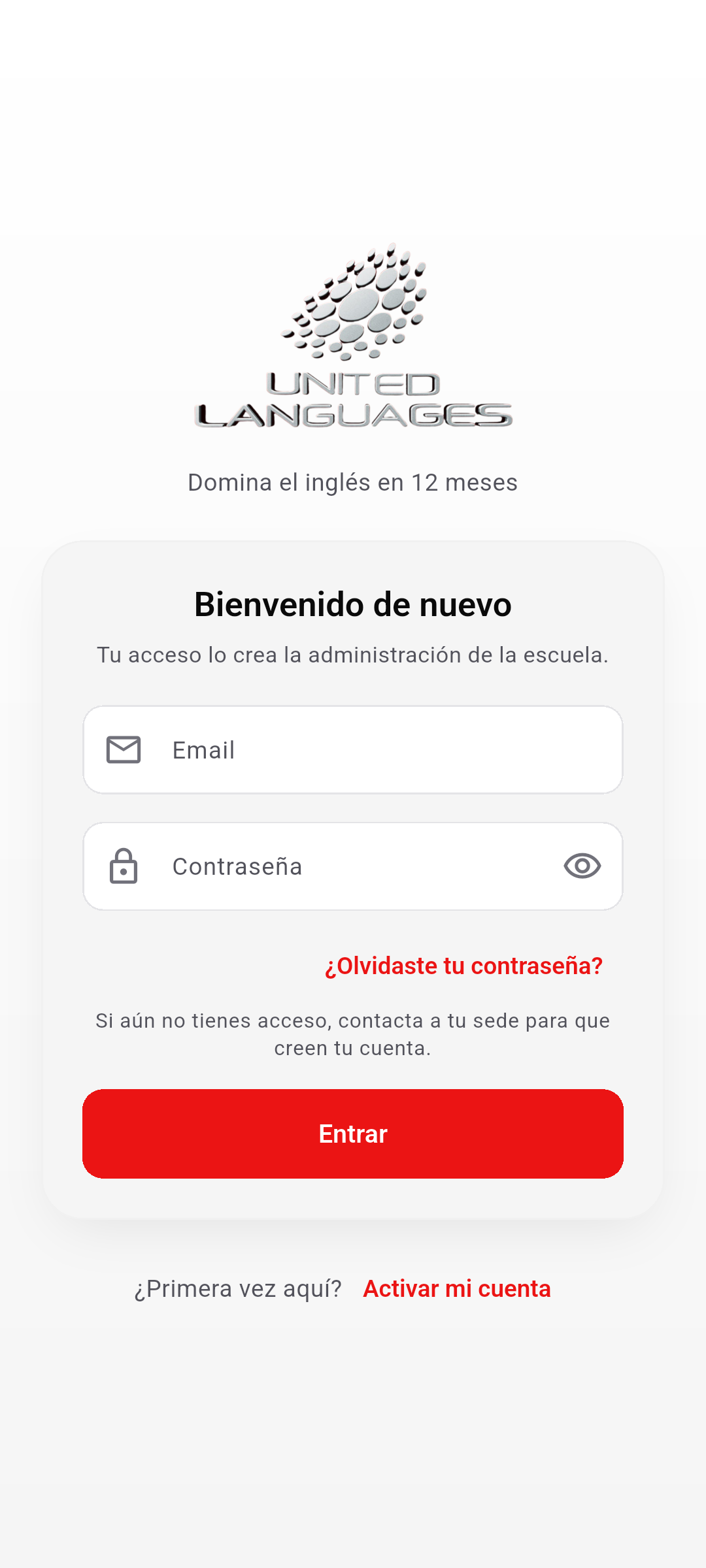
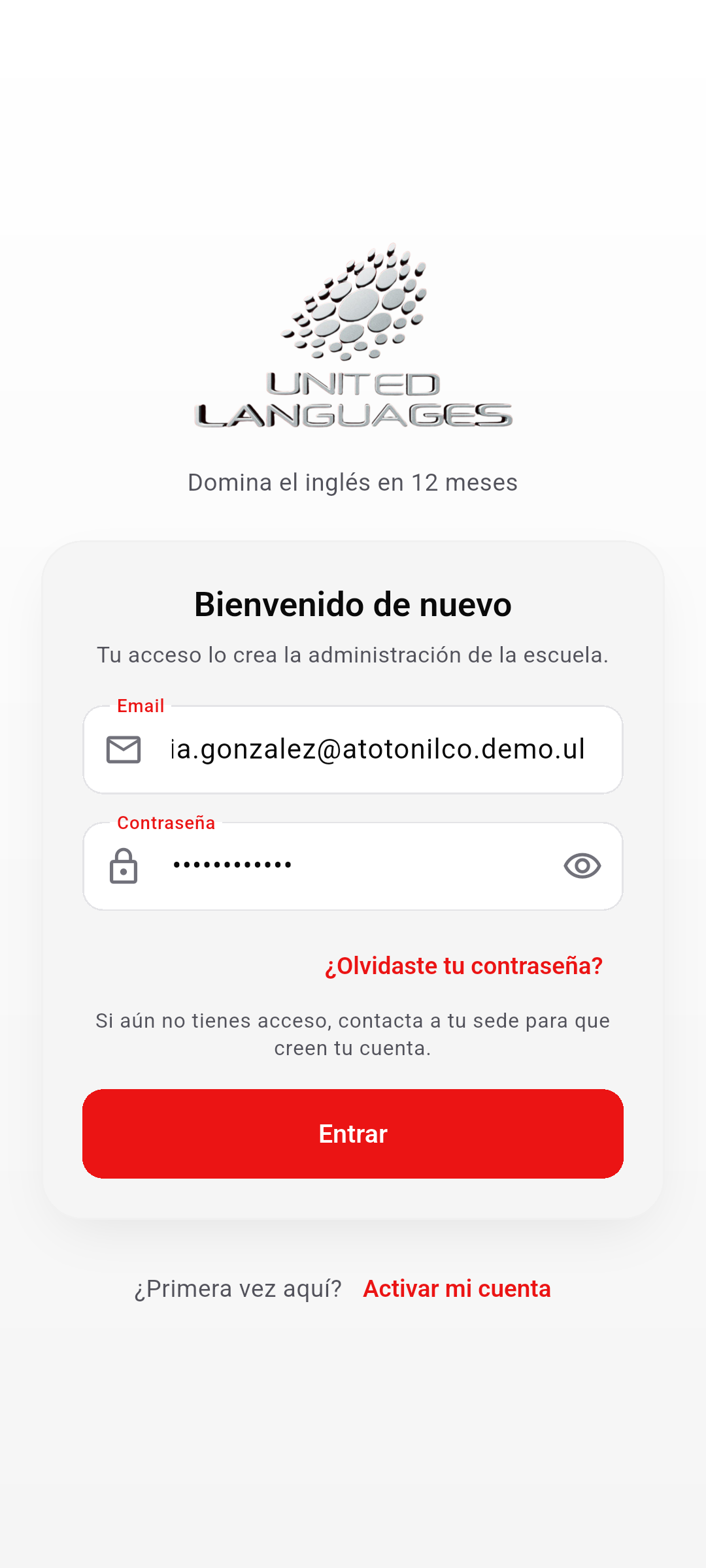
- Captura tu correo (el mismo que recepción registró cuando te dieron de alta).
- Captura tu contraseña. Toca el icono de ojo a la derecha del campo si quieres ver lo que escribes.
- Toca el botón rojo Entrar.
- Si todo está bien, te lleva directo a tu pantalla principal (Horario).
La app recuerda tu sesión: la próxima vez solo abres la app y ya estás dentro. No necesitas volver a capturar contraseña hasta que cierres sesión manualmente o el sistema la expire (rara vez pasa).
3 Activar tu cuenta la primera vez
Si todavía no tienes contraseña, recepción ya creó tu cuenta y te entregó un código de activación (impreso o por mensaje). Úsalo así:
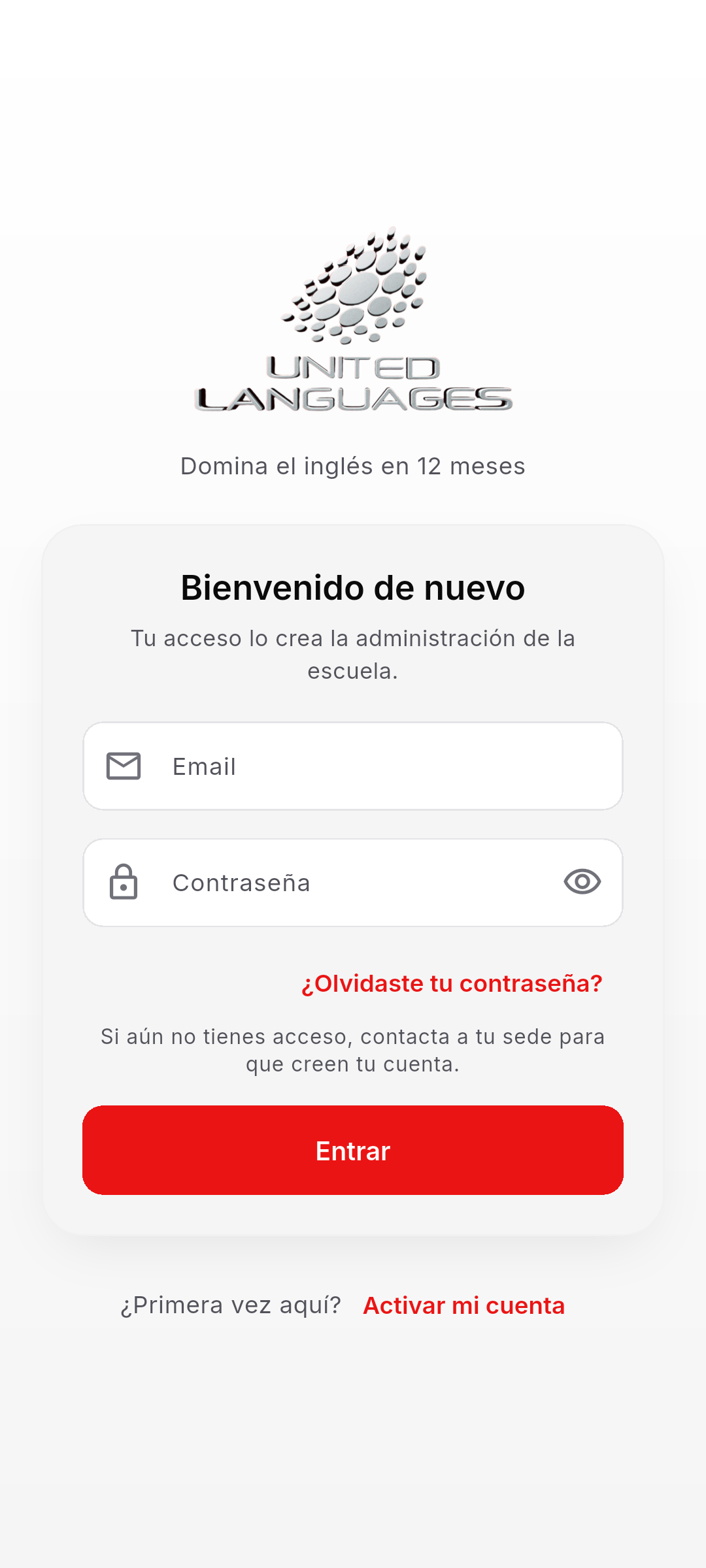
- En la pantalla de inicio de sesión, toca Activar mi cuenta.
- Captura tu código de activación.
- Captura el correo donde quieres recibir tus avisos.
- Define tu contraseña.
- Listo. Entra a la app con tu correo y contraseña nuevos.
Tu correo es lo que usarás para entrar a la app y recuperar contraseña, y a donde te llegan recordatorios de pago y firmas de contrato. Asegúrate de que sea uno que revisas seguido.
4 Si olvidaste tu contraseña
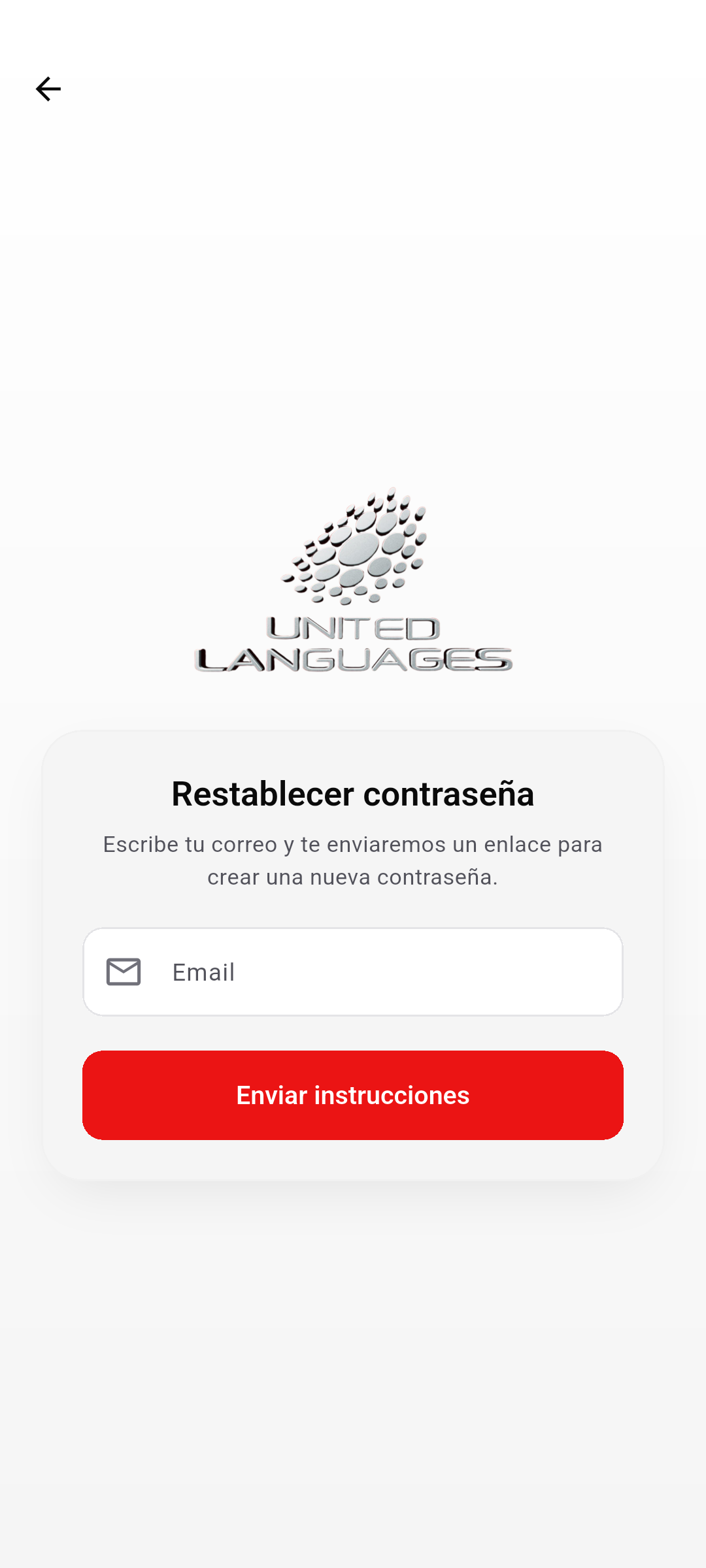
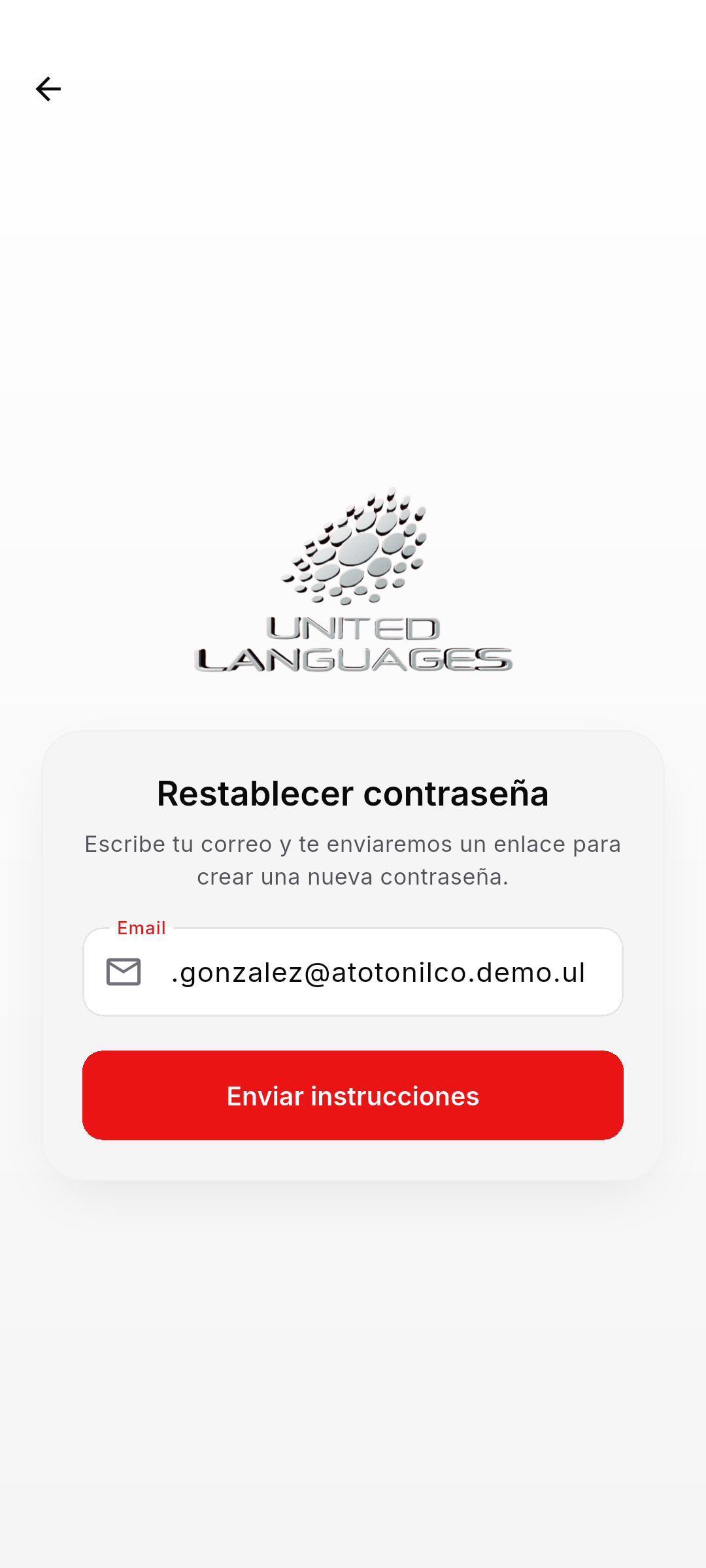
- En la pantalla de inicio, toca ¿Olvidaste tu contraseña?
- Captura tu correo y toca Enviar.
- Vas a recibir un mensaje en tu correo con un enlace para restablecerla. El enlace vence en 1 hora.
- Toca el enlace, captura tu nueva contraseña dos veces, guarda.
- Vuelve a la app y entra con la contraseña nueva.
Te llega automáticamente un correo de confirmación "Cambiaste tu contraseña". Si no fuiste tú, contacta a recepción inmediatamente — alguien tiene acceso a tu cuenta.
5 La pantalla Horario
Es la pantalla principal — la que ves al entrar. La barra inferior tiene cinco pestañas: Horario · Carnet · Avisos · Perfil · Pagos. Empezamos por Horario.
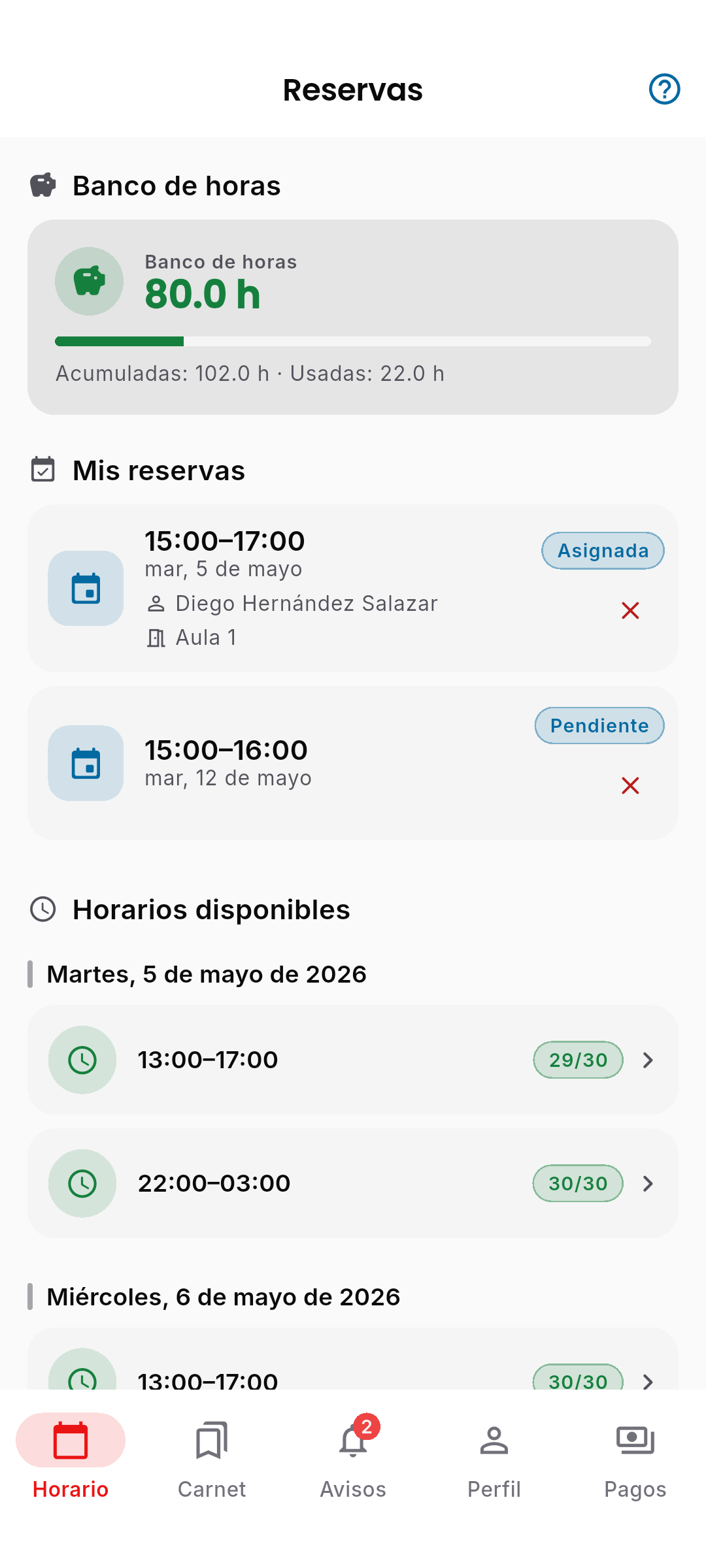
Tres bloques apilados:
- Banco de horas — cuántas horas te quedan disponibles.
- Mis reservas — las clases que ya apartaste.
- Horarios disponibles — los tramos donde puedes reservar, agrupados por día.
Bajas con el dedo para ver más días.
6 Tu banco de horas
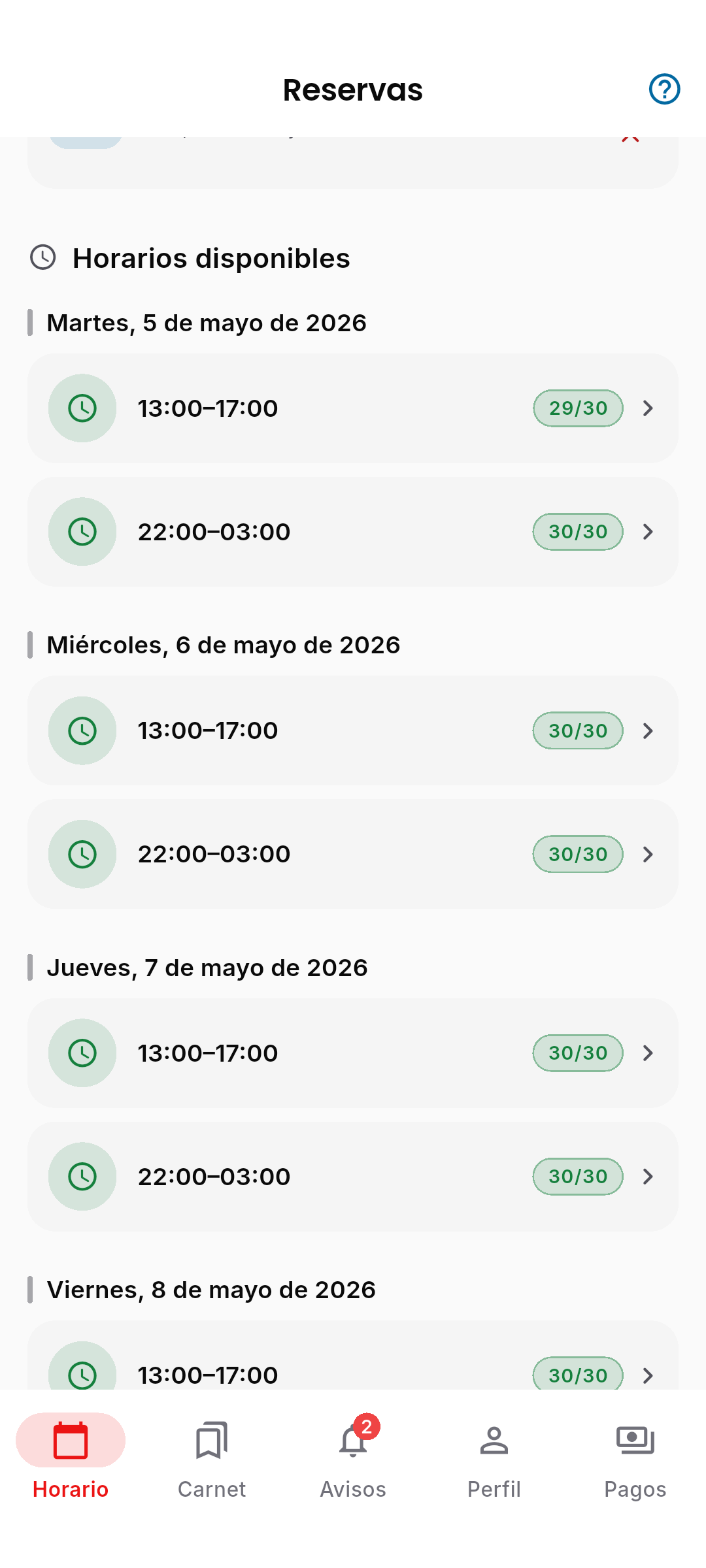
El banco de horas es tu "saldo de clases". Crece con el tiempo (según tu cuota) y baja cada vez que reservas. La tarjeta verde de arriba te muestra tres números:
- Disponibles (el número grande) — las horas que puedes reservar ahora mismo.
- Acumuladas — el total de horas que se te han sumado desde que empezaste tu inscripción.
- Usadas — el total que ya consumiste con reservas vivas, asistencias y faltas.
Cómo se calcula
La fórmula es: cuota semanal × semanas activas − horas consumidas.
- Tu inscripción tiene una cuota semanal — por ejemplo 6 h/semana.
- Cada lunes el sistema cierra la semana anterior y suma a tu acumulado las horas de la nueva.
- Cada reserva activa resta las horas del slot.
- Si cancelas con tiempo o coordinación cancela la clase, las horas regresan.
- Si faltas sin justificar, las horas no regresan.
- Si la falta queda justificada (médica, etc.), las horas regresan.
Las semanas en que estás congelado no cuentan
Si recepción te congela (vacaciones, enfermedad), esa semana no se te suman horas — pero tampoco te restan. Cuando te descongelas, tu balance sigue donde estaba.
Si te quedan 0 o menos horas, no puedes reservar más. Necesitas pagar tu próxima cuota o esperar al lunes para que la semana avance. La app te dice exactamente qué pasa cuando intentas confirmar.
7 Tus reservas
La sección Mis reservas de la pantalla Horario lista las clases que apartaste. Cada tarjeta muestra:
- Hora del tramo (por ejemplo 13:00–17:00).
- Día y fecha.
- Si ya tiene maestro asignado: nombre del maestro y número de aula.
- Una etiqueta de estado a la derecha.
- Una X roja a la derecha si todavía puedes cancelar.
Estados de tu reserva
- Pendiente — la apartaste pero coordinación todavía no la asignó a una clase específica. Aún no sabes maestro ni aula.
- Asignada — coordinación ya te puso en una clase. Ya tienes maestro y aula confirmados. Recibes notificación cuando esto pasa.
- Asistió — la clase pasó y el maestro registró que viniste.
- Falta — no asististe sin justificación. Las horas no regresaron al banco.
- Justificada — falta autorizada. Las horas sí regresan al banco.
- Cancelada — la cancelaste tú o la filial. Las horas regresaron.
8 Reservar una clase
Es lo que más vas a hacer en la app. Cada reserva aparta un tramo horario (por ejemplo 13:00–17:00) en un día específico para tu nivel.
- En la pantalla Horario, baja a la sección Horarios disponibles.
- Busca el día que te interesa (los días aparecen en orden cronológico).
- Cada tramo muestra:
- Hora de inicio y fin.
- Cupo: cuántos lugares ya están tomados de los disponibles. Por ejemplo 29/30 significa 29 reservados, 30 totales — quedan espacios.
- Si el tramo está lleno, ves 30/30 y el botón se deshabilita con la leyenda "Sin cupo".
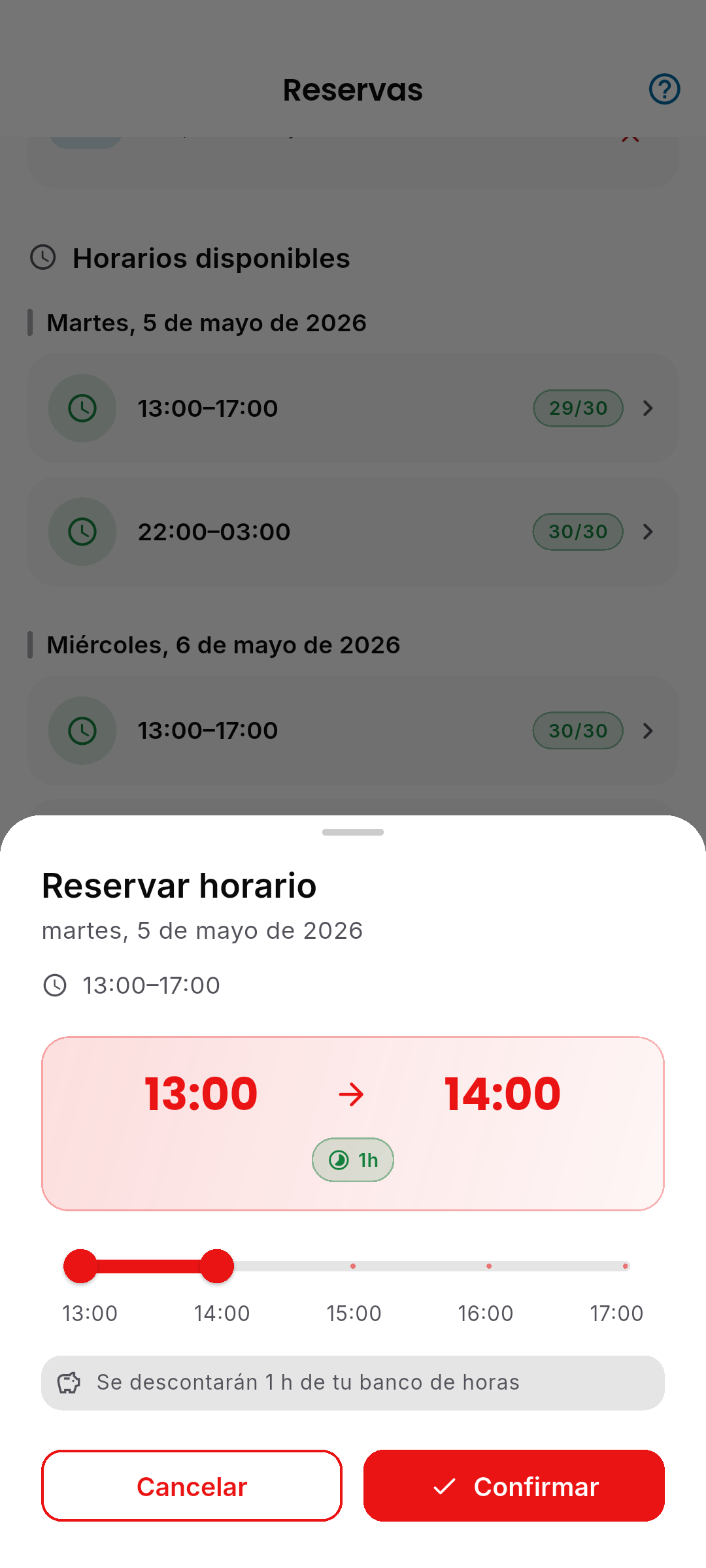
- Toca el tramo que prefieras.
- Aparece un panel de confirmación con el detalle del tramo y cuántas horas se descontarán.
- Confirma. La reserva queda en estado Pendiente y aparece arriba en "Mis reservas".
Solo puedes reservar para clases que sean al menos 24 horas en el futuro. Si quieres venir hoy o mañana en menos de 24 h, ve directo a recepción — ellos pueden hacerla con un permiso especial.
Lo que pasa después de reservar
- El balance de tu banco baja por las horas del slot.
- Coordinación recibe tu reserva en su tablero del día. La van a asignar a una clase concreta con maestro y aula.
- Cuando coordinación asigne tu reserva, recibes una notificación push "Tu clase está confirmada" + push 24 h antes del inicio + push 1 h antes.
- Si por alguna razón coordinación no logra asignarte (poca demanda, sin maestro), tu reserva se libera automáticamente al final del día y las horas regresan a tu banco.
9 Cancelar una reserva
Si no vas a poder venir:
- En la pantalla Horario, busca tu reserva en "Mis reservas".
- Toca la X roja a la derecha de la tarjeta.
- Aparece un diálogo de confirmación. Confirma.
- La reserva pasa a estado Cancelada y desaparece de "Mis reservas".
- Las horas regresan automáticamente a tu banco.
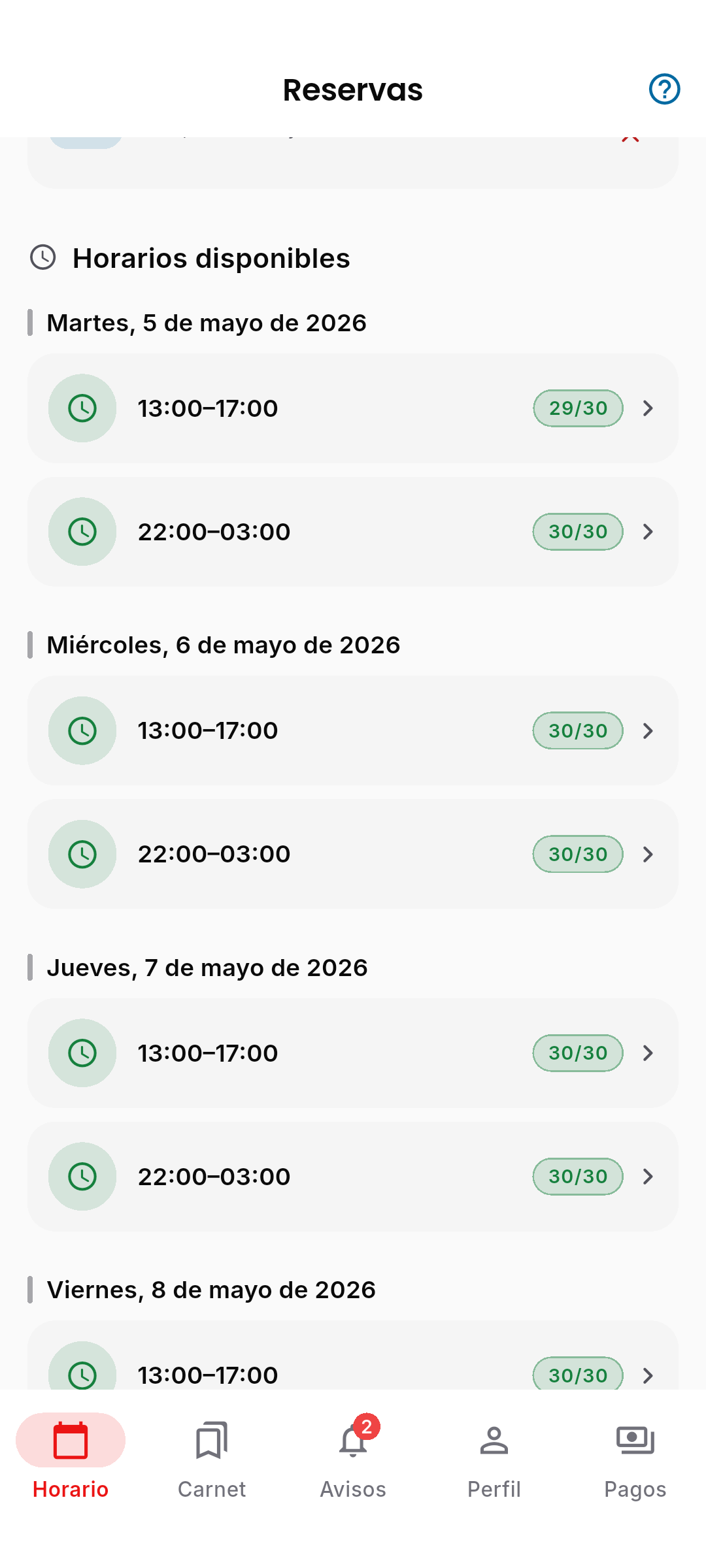
Tienes hasta 1 hora antes del inicio de la clase para cancelar tú mismo. Después la app te da error — debes pasar por mostrador para que recepción te ayude.
Las faltas no justificadas descuentan horas de tu banco. Si sabes que no vas a poder venir, cancela con tiempo o pasa por mostrador.
10 El día de tu clase
Vas a recibir varios recordatorios automáticos:
- 24 h antes — push "Mañana tienes clase" con maestro y aula.
- 1 h antes — push "Tu clase empieza pronto".
- Si la clase se reagenda o cambia de aula, push inmediato con el cambio.
- Si coordinación cancela la clase, push inmediato y las horas vuelven a tu banco.
Cuando llegues al salón, el maestro toma asistencia desde su propia app. No tienes que hacer nada — solo presentarte.
Después de la clase el maestro marca qué temas vio contigo, con qué calificación. Cuando lo guarde, recibes una notificación "Tu maestro registró nuevos temas" para que firmes (sección 13).
11 Si estás congelado
Recepción puede congelar tu cuenta cuando vas a estar fuera por un tiempo (vacaciones, enfermedad, viaje). Mientras estás congelado:
- No puedes reservar nuevas clases — la app te muestra un banner amarillo en la parte superior de Horario con la fecha en que se descongela.
- No se te suman horas a tu banco esa semana.
- No se te restan horas tampoco — el balance se queda quieto.
- Sí siguen tus cobros mensuales — el congelamiento no pausa la cobranza, solo las clases.
Cuando termina el congelamiento (en la fecha programada), recibes una notificación "Volviste a estar activa" y vuelves a poder reservar.
Para descongelarte antes de la fecha planeada, pasa por mostrador. Recepción puede desbloquearte de inmediato.
12 Tu carnet
El carnet es tu historial académico — el equivalente digital al cardex físico de papel que se usaba antes. En la app es la lista de las clases que ya asististe, con la información de qué temas vio el maestro contigo en cada una.
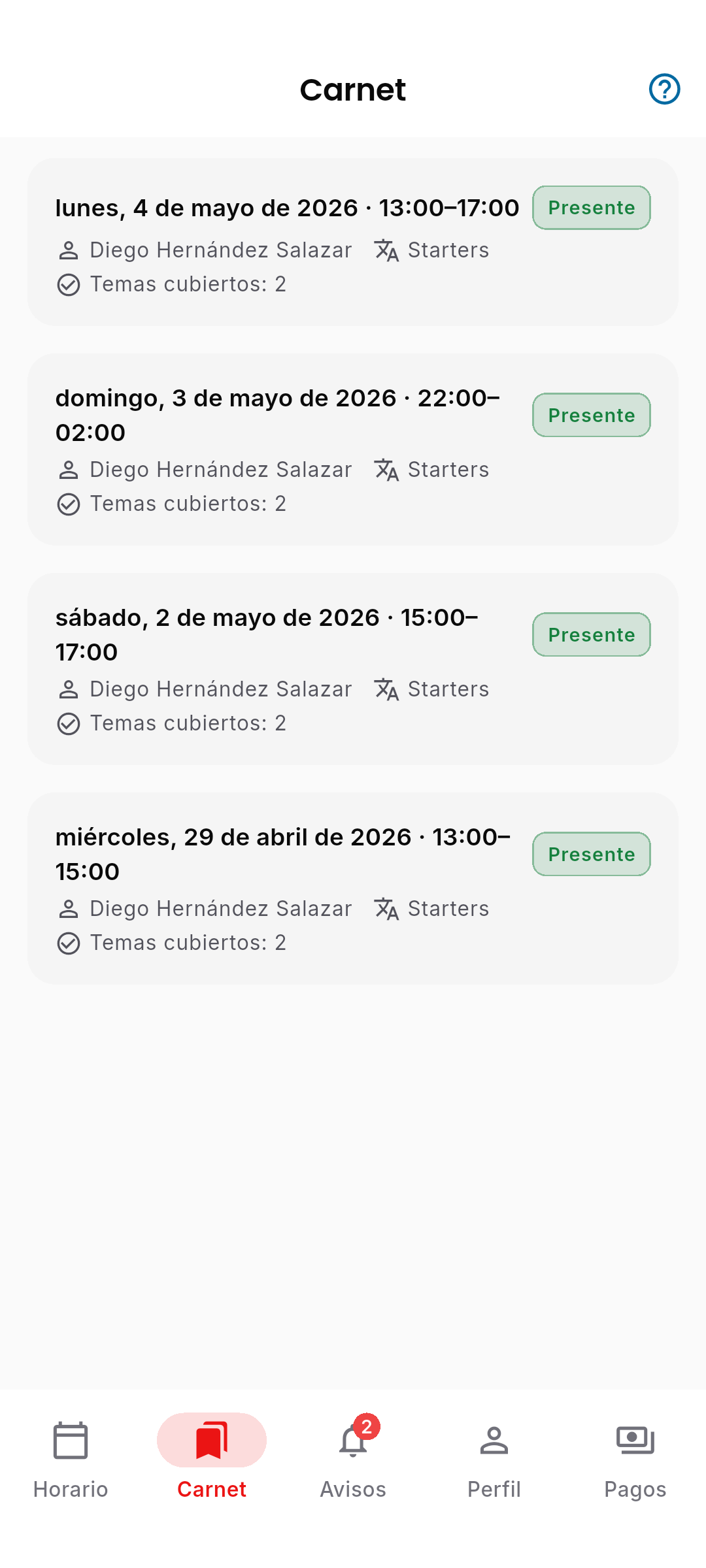
Cada tarjeta de la lista muestra:
- Día y fecha de la clase.
- Rango horario (por ejemplo 13:00–17:00).
- Maestro que la dio.
- Nivel (Starters, Intermediate, Advanced I, Advanced II).
- Temas cubiertos — cuántos temas marcó el maestro en esa clase.
- Etiqueta de asistencia: Presente · Falta · Justificada.
Toca una clase para ver los temas que se vieron y firmarlos.
13 Firmar temas vistos
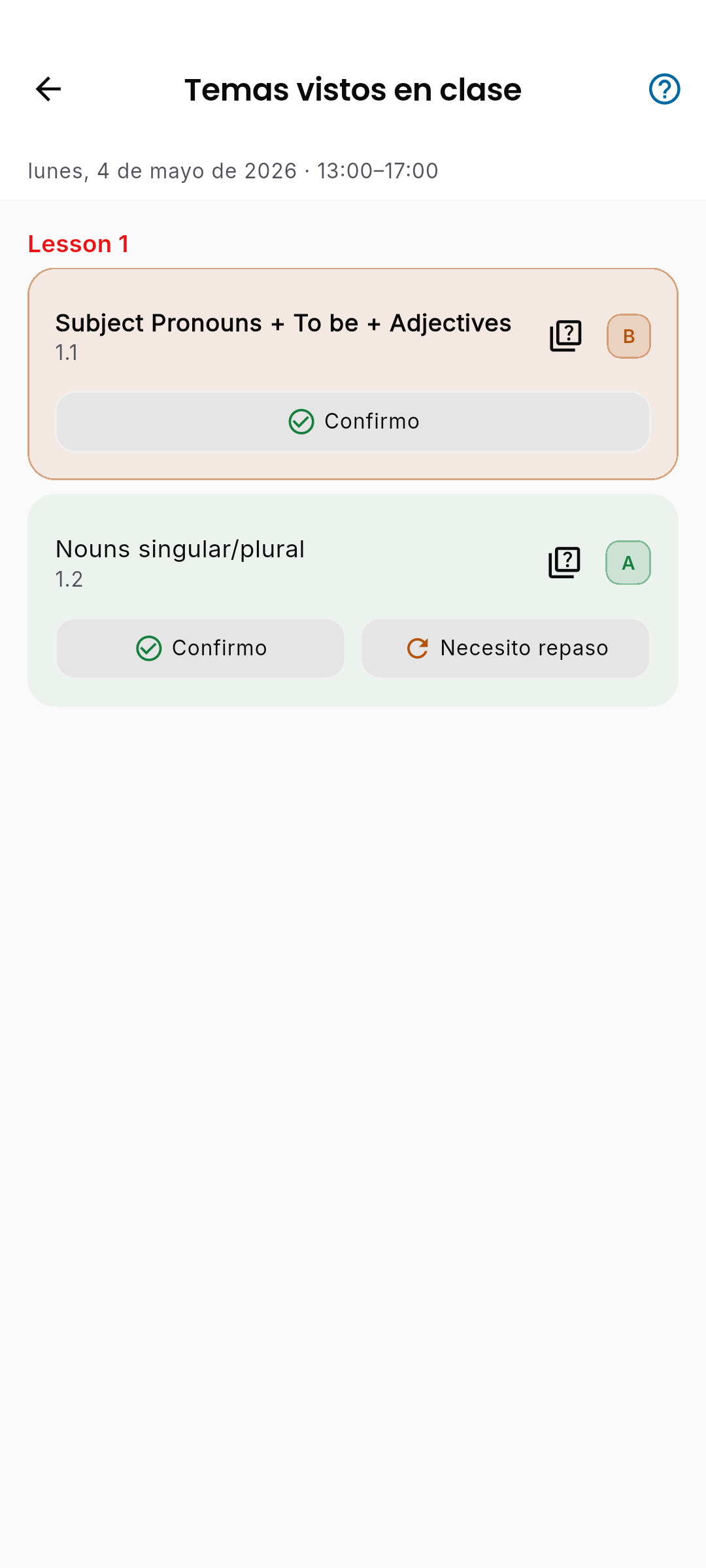
Después de cada clase, el maestro marca los temas que cubrió contigo, con una calificación A o B. Tú confirmas que efectivamente los viste — eso se llama firmar (es el equivalente digital de las firmas que antes se ponían en el cardex de papel).
Cómo firmar
- Ve a tu Carnet y toca la clase donde se vio el tema.
- Te aparece la lista de temas con su calificación A o B.
- Cada tema tiene dos botones:
- Confirmo (verde, con palomita) — confirmas que sí viste y entendiste el tema.
- Necesito repaso (naranja, con flecha) — avisas al maestro que necesitas reforzarlo.
- Toca el botón que aplique. La selección queda inmediatamente — no hay confirmación adicional.
- El estado del tema cambia: el botón seleccionado queda destacado y la tarjeta cambia de color (verde claro si confirmaste, naranja claro si pediste repaso).
Calificaciones A y B
La calificación es responsabilidad del maestro, no se edita por ti:
- A · Dominaste el tema Entendiste y puedes aplicarlo.
- B · Necesita repaso El maestro detectó que requieres más práctica.
Lo que sí está en tus manos es firmar que lo viste o pedir repaso. Estas dos acciones son independientes de la calificación.
No hay ventana de tiempo para firmar. Si firmaste y después te das cuenta que necesitas repasar, regresa al tema y toca "Necesito repaso". Lo mismo al revés. El maestro lo verá la próxima clase.
14 Pedir repaso
"Pedir repaso" es la forma educada de decir al maestro: "Marcaste este tema como visto, pero yo siento que no lo tengo dominado". Útil cuando:
- Estuviste distraído cuando lo vieron.
- Lo viste pero no entendiste del todo.
- Pasó tiempo y lo olvidaste.
Cuando pides repaso, el maestro lo ve agregado: en su detalle de clase aparece un contador "X alumnos pidieron repaso" del tema. No te identifica individualmente — es una señal anónima para que el maestro sepa qué reforzar en próximas clases.
Pedir repaso no afecta tu calificación A/B. Es solo retroalimentación para el maestro.
15 La pantalla Pagos
Pagos es la pestaña de la barra inferior con el icono de un papel. Te muestra todos los cargos de tu contrato — la inscripción y cada mensualidad — con su estado actual.
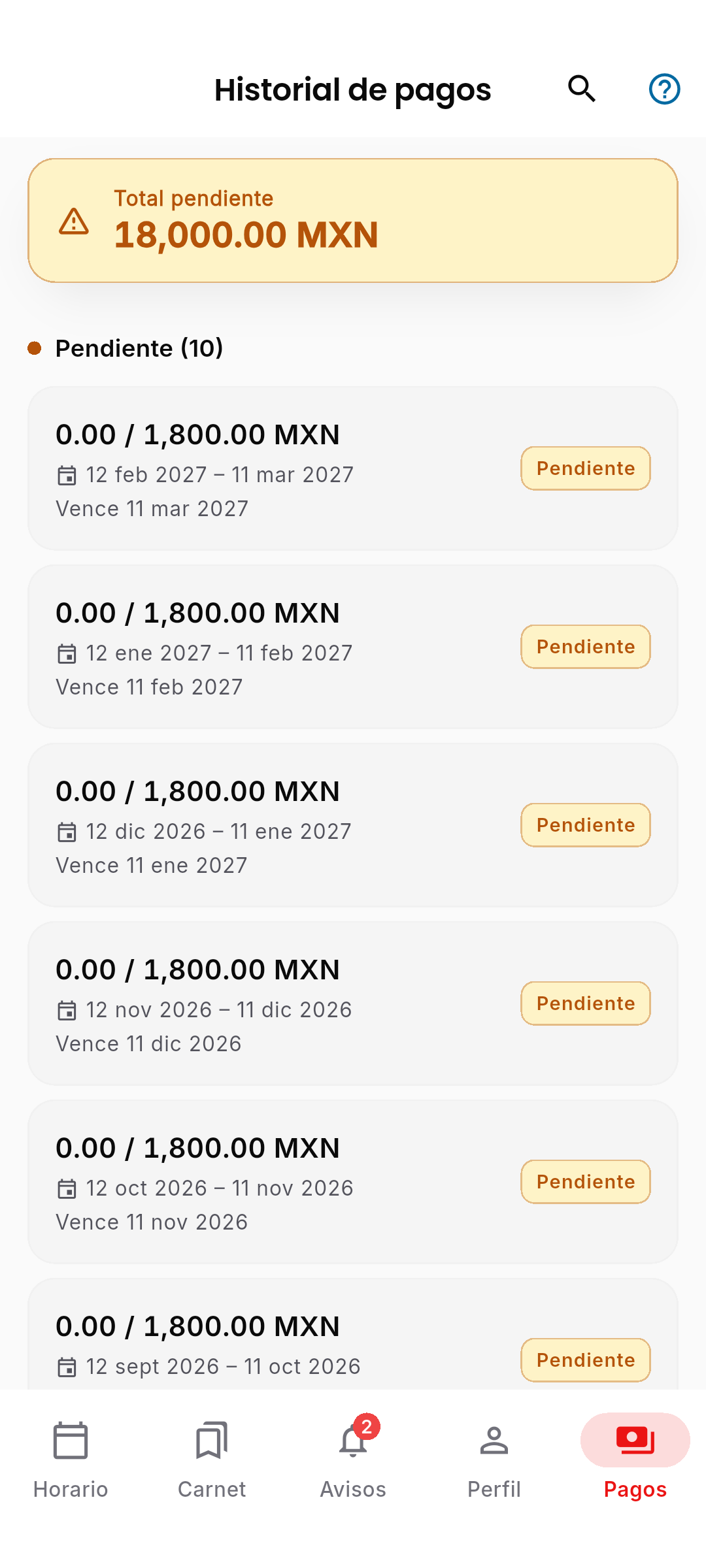
Estructura:
- Tarjeta amarilla con el total pendiente de toda tu cobranza.
- Sección Vencido — cargos que pasaron su fecha de vencimiento sin pago completo. Aparecen primero porque urgen.
- Sección Pendiente — cargos a futuro que aún no vencen.
- (Si tienes pagos completos los verás en una sección Pagado al final, ocultos por defecto.)
Cada tarjeta muestra:
- Cuánto has abonado y el total: por ejemplo 0.00 / 1,800.00 MXN = nada abonado, total 1,800.
- El periodo que cubre el cargo (por ejemplo "12 abr 2026 – 3 may 2026").
- Si está vencido, en rojo "Vencido hace X días".
- Una etiqueta de estado a la derecha: Pendiente · Parcial · Pagado · Vencido · Cancelado.
16 Detalle de un cargo
Toca cualquier cargo para ver el detalle completo:
- El concepto (Inscripción o Mensualidad mes X).
- El período exacto y la fecha de vencimiento.
- El total, lo abonado, lo pendiente.
- La lista de abonos previos, con fecha, monto, método (efectivo/tarjeta/transferencia) y quién lo recibió.
- Notas adicionales si recepción capturó alguna.
Por ahora la plataforma no acepta pagos en línea. Para pagar, ve a la filial y recepción te recibe el efectivo, tarjeta o transferencia. En cuanto recepción registra el abono, se refleja en tu app en menos de 5 segundos.
Recordatorios automáticos
Te llegan avisos automáticos cuando un cargo está por vencer o ya venció:
- 3 días antes del vencimiento → push "Tu próximo pago vence en 3 días".
- El día del vencimiento y a 1, 3, 7, 15 y 30 días después si sigue vencido → push (siempre) + correo (en días 7 y 15).
- Las notificaciones de pago no se pueden silenciar en preferencias — son críticas y siempre llegan.
17 Firmar tu contrato
Cuando recepción te crea o renueva un contrato, te llega un correo con un enlace para firmar digitalmente. Es el equivalente legal del papel firmado.
- Abre el correo en tu celular.
- Toca el botón Firmar contrato. Se abre tu navegador (no la app) con el contrato pre-llenado.
- Lee los datos: monto de inscripción, monto mensual, número de cuotas, fechas. Confírmalos.
- En el área de firma al final, dibuja tu firma con el dedo.
- Toca Confirmar firma.
- Te llega una push y un aviso en la app: "Tu contrato fue firmado".
Si no firmas, el contrato sigue siendo válido (los cargos se generan igual) pero queda como "Pendiente de firma" en el sistema y recepción te lo recordará.
18 Tus recibos
Cada vez que pagas en mostrador, se genera un recibo digital. Lo recibes por correo automáticamente y queda guardado en tu cuenta:
- El recibo te llega como PDF adjunto en tu correo, en cuanto recepción registra el abono.
- El correo incluye el monto, fecha, método de pago y el cargo al que se aplicó.
- Puedes reenviarlo a quien necesite verlo (papá, mamá, contador) directo desde tu cliente de correo.
Si necesitas recuperar un recibo viejo, pídelo en mostrador — recepción puede reenviarlo desde su panel.
19 La pantalla Avisos
Avisos es la pestaña con el icono de campanita. Es tu bandeja de entrada dentro de la app — todo lo que la plataforma te quiso decir queda registrado aquí, aunque no estuvieras conectado cuando pasó.
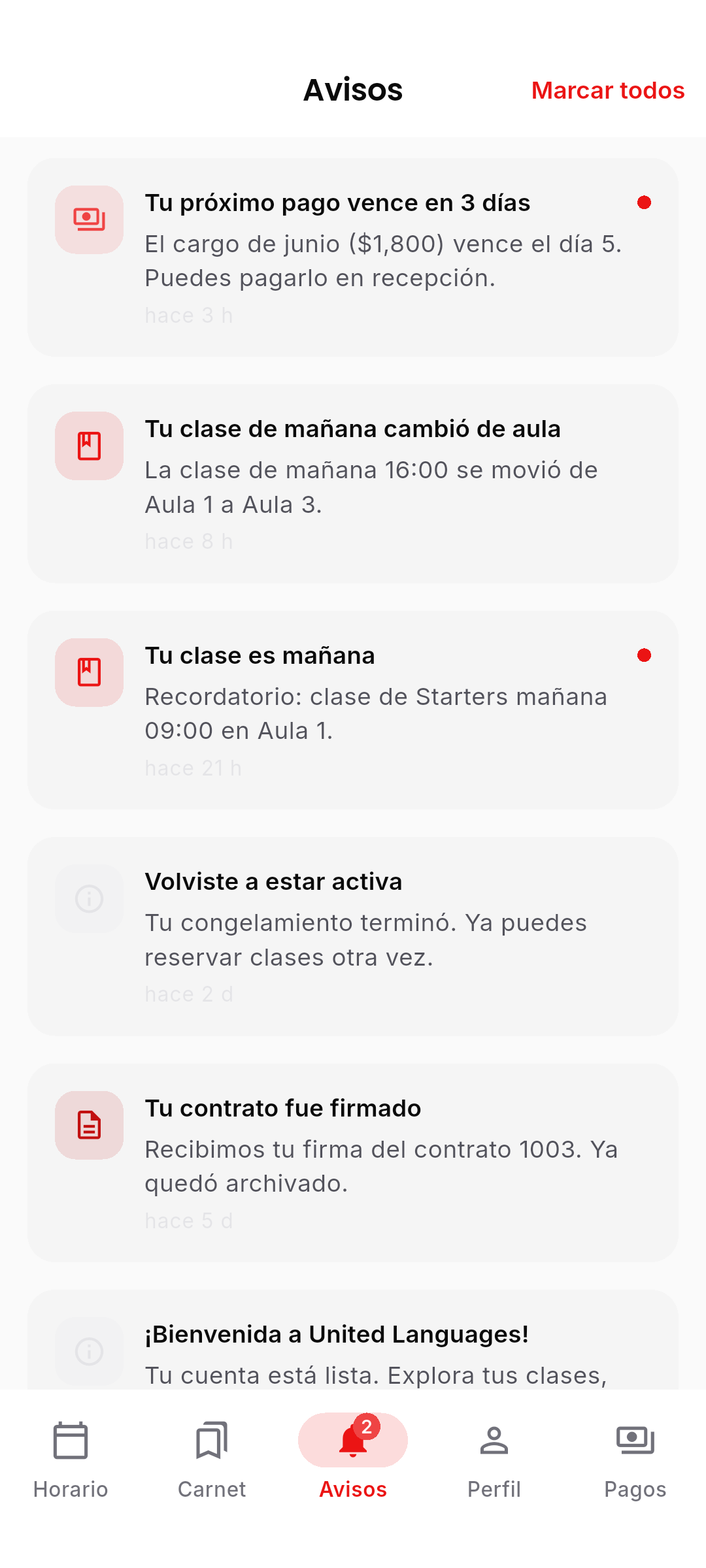
Cada aviso muestra:
- Un icono según la categoría (pago, clase, contrato, sistema).
- Título en negro.
- Resumen en gris.
- Hace cuánto llegó (en gris debajo).
- Punto rojo a la derecha si no lo has leído.
Marcar como leído
- Toca un aviso para abrir su detalle. Se marca como leído automáticamente.
- Toca Marcar todos arriba a la derecha para quitar todos los puntos rojos de un golpe.
- El badge rojo con el número de no-leídos en la pestaña Avisos de la barra inferior se actualiza al instante.
20 Preferencias de avisos
Algunas categorías de avisos puedes silenciarlas si te molestan, pero las críticas no:
- Pagos — siempre activa, no editable.
- Clases — recordatorios pre-clase, asignaciones, cancelaciones, reagendados, temas marcados por tu maestro. Puedes apagarla.
- Contratos — firma de contrato, contrato cancelado. Puedes apagarla.
- Sistema — anuncios de la filial, mantenimiento, cambios de funcionalidad. Puedes apagarla.
Para abrir el panel de preferencias: ve a tu pestaña Perfil y toca la fila "Notificaciones". Cambia los toggles y los cambios aplican de inmediato.
Si silencias una categoría, dejas de recibir notificaciones push (las que aparecen en tu pantalla bloqueada o barra de estado), pero los avisos siguen llegando al inbox de Avisos. Solo no te interrumpen.
21 Tu perfil
Pestaña con el icono de persona. Resume todo lo tuyo: identidad, contrato, progreso académico, cobranza pendiente y atajos para activar notificaciones.
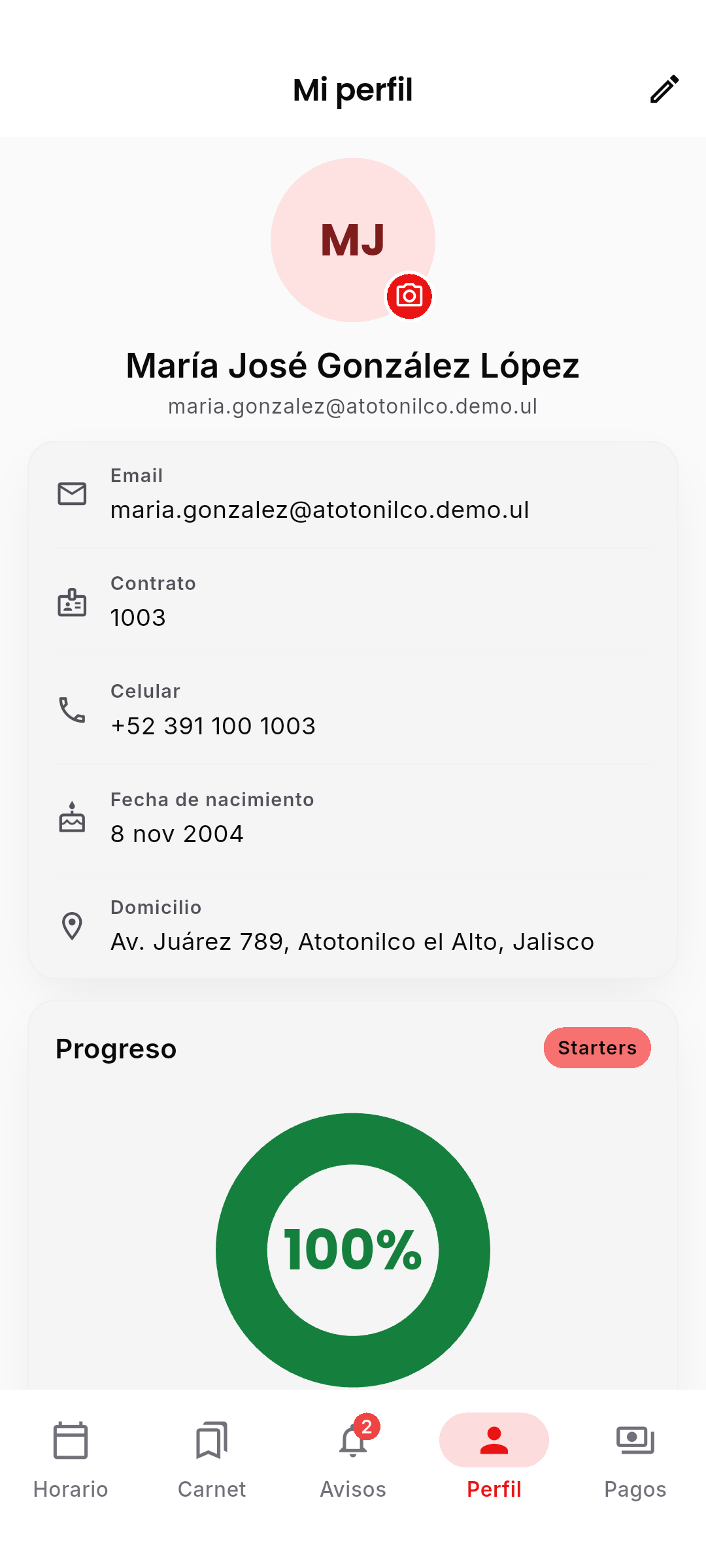
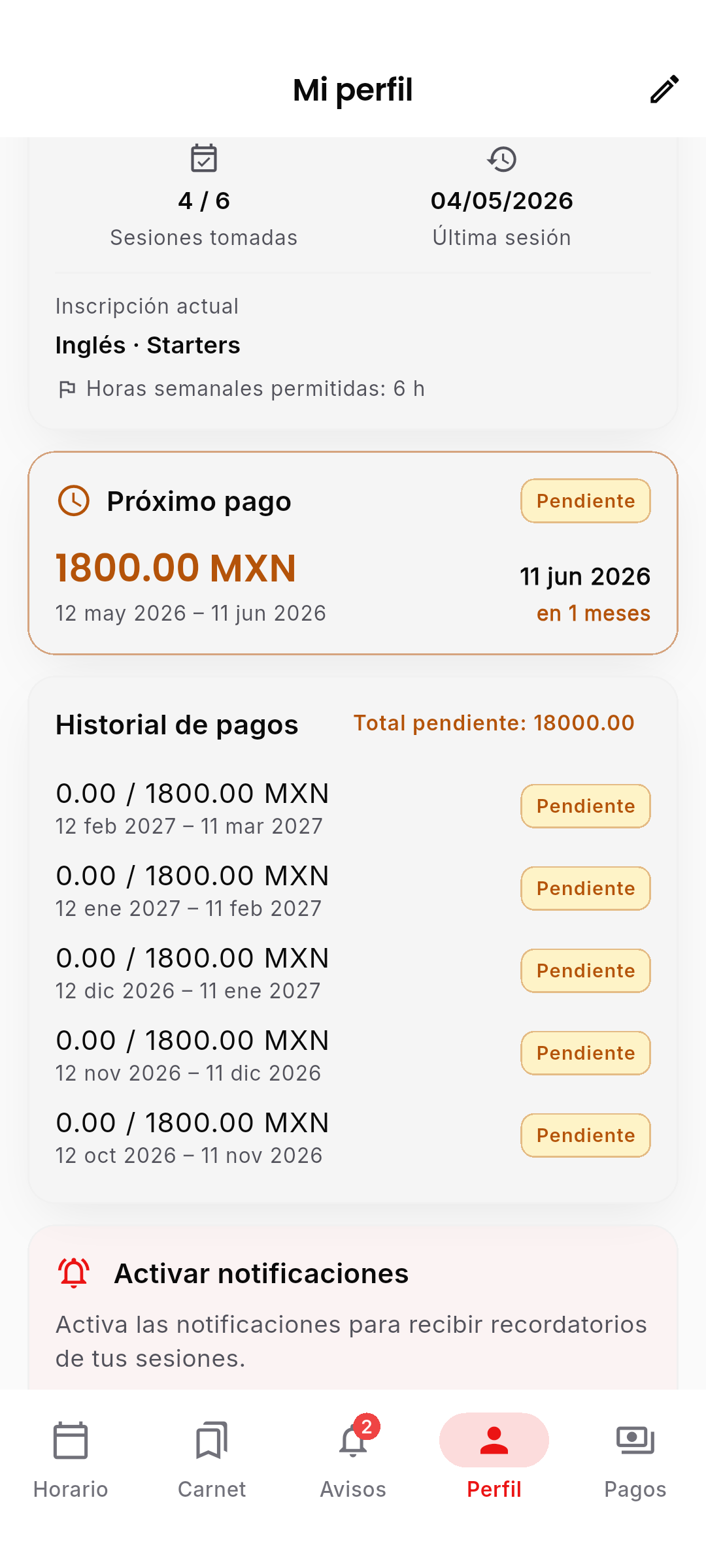
Bloques de arriba abajo:
- Avatar + nombre + email — toca el avatar para cambiar tu foto.
- Datos personales — email, contrato (folio), celular, fecha de nacimiento, domicilio.
- Progreso — círculo gigante con el porcentaje del nivel actual cubierto.
- Sesiones tomadas — cuántas clases has cursado / total programadas + última sesión.
- Inscripción actual — idioma, nivel, horas semanales permitidas (cuota).
- Próximo pago — el cargo más urgente, en rojo si vencido.
- Historial de pagos — atajo a la pestaña Pagos.
- Activar notificaciones — solo aparece si todavía no diste permiso.
Arriba a la derecha hay un icono de lápiz que abre el formulario para editar tus datos.
22 Editar tu perfil
Toca el lápiz arriba a la derecha en Perfil. Se abre Editar mi perfil.
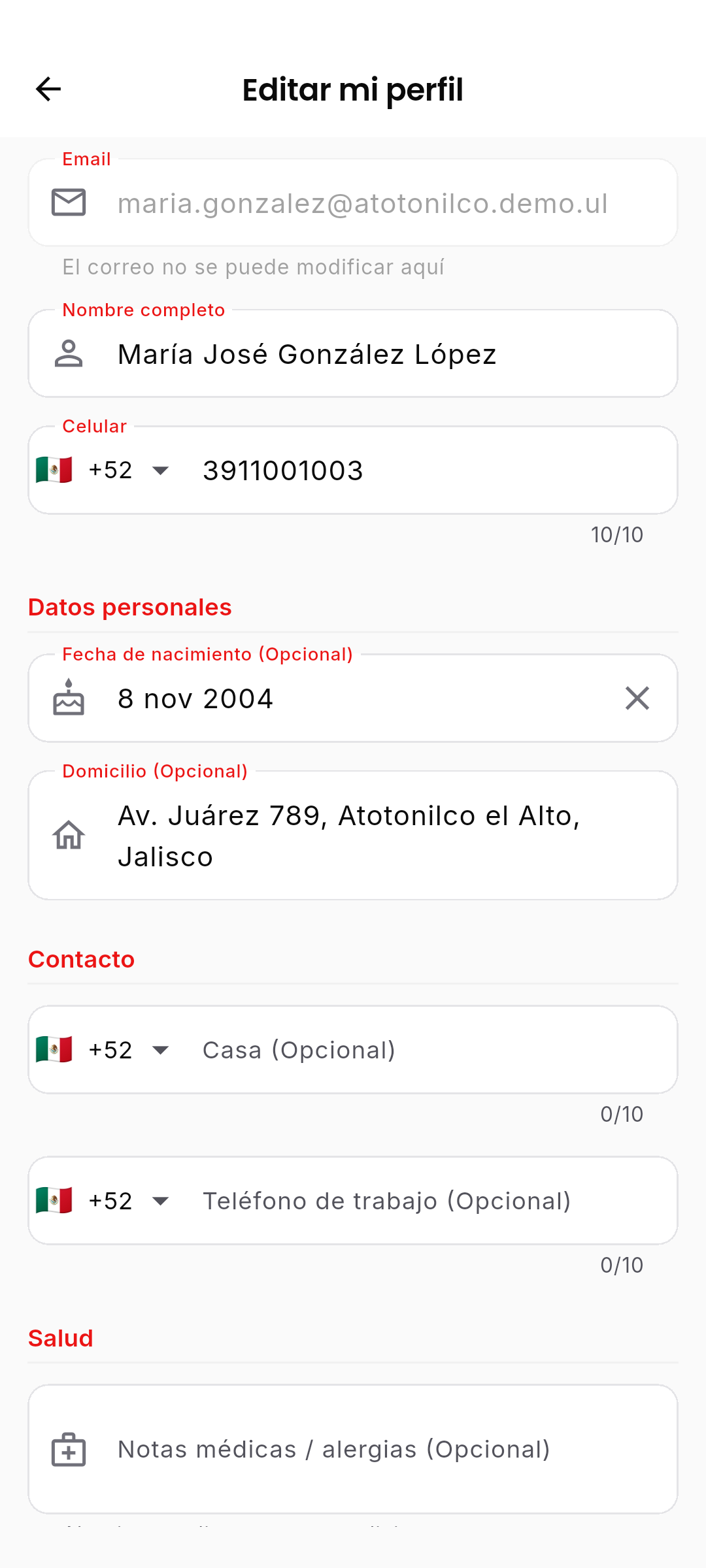
Campos que puedes editar
- Nombre completo.
- Celular — con selector de país (predeterminado México).
- Fecha de nacimiento.
- Domicilio.
- Teléfono de casa (opcional).
- Teléfono de trabajo (opcional).
- Notas médicas / alergias — útil que el maestro o recepción sepa de alguna condición.
- Más abajo: cambiar contraseña y solicitar baja de cuenta.
Lo que NO puedes editar tú
- Correo — pídelo a recepción.
- Folio de contrato y nivel — los maneja el sistema según tu inscripción.
- Filial — pídelo a recepción si te cambias.
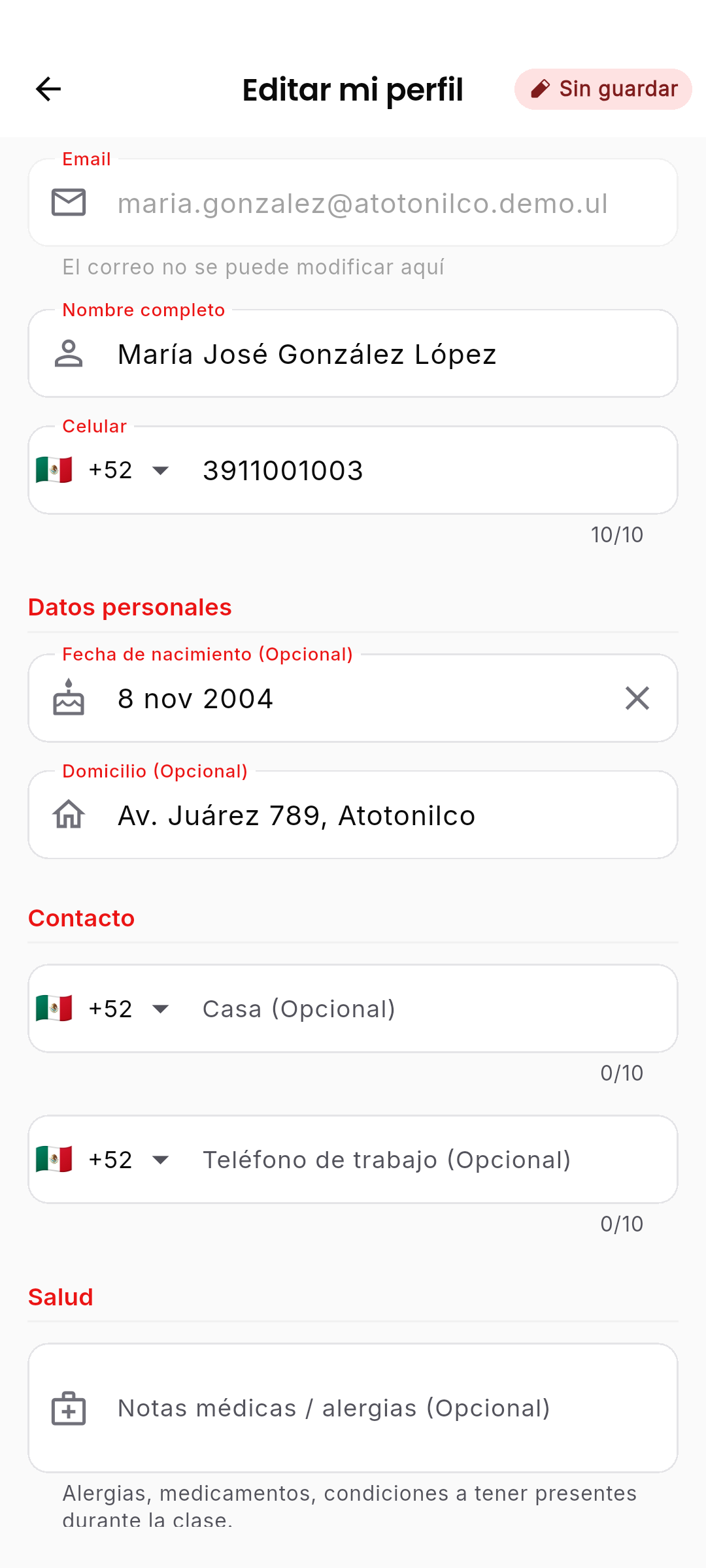
Después de cambiar algo, baja al final y toca Guardar. Si el formulario tiene un error (un campo obligatorio vacío, un teléfono mal capturado), aparece un mensaje en rojo bajo el campo y no te deja guardar.
Cambiar tu foto
- Regresa a Perfil (no Editar perfil).
- Toca el icono de cámara superpuesto sobre tu avatar.
- Elige Cámara (toma una foto nueva) o Galería (elige una existente).
- Recorta si quieres.
- Confirma. La foto se sube y aparece en tu perfil y en la lista de alumnos del maestro.
Cambiar contraseña
Está dentro del formulario Editar perfil, en la parte inferior. Pide tu contraseña actual + la nueva dos veces. Al guardar:
- Te llega un correo "Cambiaste tu contraseña" como confirmación.
- Si tienes la app abierta en otro celular, te pide volver a iniciar sesión.
Solicitar baja de cuenta
En la sección Zona de peligro del perfil. Tu cuenta es administrada por la escuela, así que al solicitar la baja se levanta una solicitud que un administrador de tu filial revisa antes de proceder. Mientras tanto la cuenta queda bloqueada y puedes cancelar la solicitud cuando quieras. Antes de iniciar, considera que quizás solo quieres cancelar tu contrato (pasa por mostrador) — eso detiene los cobros pero conserva tu historial académico y tu acceso al cardex.
Notificaciones que recibirás
Lista completa de avisos automáticos por categoría. La columna "Push" indica si te llega como notificación push del celular; "Inbox" si queda registrada en la pestaña Avisos.
| Cuándo | Categoría | Push | Inbox |
|---|---|---|---|
| Coordinación asignó tu reserva | Clases | ✓ | ✓ |
| 24 h antes de tu clase | Clases | ✓ | — |
| 1 h antes de tu clase | Clases | ✓ | — |
| Tu clase cambió de aula | Clases | ✓ | ✓ |
| Tu clase fue cancelada/reagendada | Clases | ✓ | ✓ |
| Maestro registró nuevos temas | Clases | ✓ | ✓ |
| Tu congelamiento empezó / terminó | Sistema | ✓ | ✓ |
| Inscripción completada / movida de nivel | Sistema | ✓ | ✓ |
| Cargo a 3 días de vencer | Pagos (forzada) | ✓ | ✓ |
| Cargo vencido (días 1, 3, 7, 15, 30) | Pagos (forzada) | ✓ | ✓ |
| Cargo ajustado (recepción cambió monto) | Pagos (forzada) | ✓ | ✓ |
| Tu contrato fue firmado | Contratos | ✓ | ✓ |
| Tu contrato fue cancelado | Contratos | ✓ | ✓ |
Las categorías marcadas como (forzada) no se pueden silenciar — son críticas. Las demás puedes apagarlas en Preferencias (sección 20).
Correos que recibirás
| Cuándo | Contenido |
|---|---|
| Te dan de alta | No llega correo — recepción te entrega el código en mano |
| Recuperaste contraseña | Enlace para restablecer (vence en 1 hora) |
| Cambiaste tu contraseña | Confirmación + aviso si no fuiste tú |
| Te crean contrato | Enlace para firma digital + datos del plan económico |
| Recepción registró un abono | Recibo en PDF adjunto |
| Cargo vencido a 7 y 15 días | Recordatorio + estado de cuenta |
Glosario
- Reservación
- Cuando apartas un tramo horario para venir a clase. Hasta que coordinación la asigne a una clase con maestro queda como "Pendiente".
- Clase
- El grupo asignado donde tomarás tu reservación, con maestro y aula confirmados.
- Tramo / Slot
- Bloque horario disponible en un día (por ejemplo 13:00–17:00).
- Cupo
- Número máximo de alumnos por tramo. Por ejemplo "29/30" = 29 ocupados, 30 totales.
- Banco de horas
- Las horas que tienes disponibles para reservar.
- Cuota semanal
- Las horas/semana contratadas. Por ejemplo 6 h/sem.
- Carnet
- Tu historial académico digital — la lista de clases asistidas con sus temas firmables.
- Tema / Item
- Cada unidad mínima del temario que el maestro marca.
- Calificación A / B
- A = dominaste el tema. B = necesita repaso. La pone el maestro.
- Confirmar (firma)
- Tú confirmas que viste un tema marcado por tu maestro.
- Necesito repaso
- Tú avisas al maestro que necesitas reforzar un tema marcado.
- Cargo
- Cada renglón de cobranza individual: la inscripción es un cargo, cada mensualidad es un cargo.
- Abono
- Pago que registró recepción contra un cargo. Puede ser parcial o total.
- Congelamiento
- Pausa temporal en la que no puedes reservar pero los cobros siguen.
- Falta justificada
- Falta autorizada por la filial — no descuenta horas del banco.
- Falta sin justificar
- No asististe sin avisar — descuenta horas del banco.
- Inbox de avisos
- La pestaña "Avisos" donde queda registro de cada notificación, las leídas y las no leídas.
- Push
- Notificación que aparece fuera de la app (en la barra de estado / pantalla bloqueada).
Preguntas frecuentes
Quiero reservar para mañana pero la app no me deja. ¿Por qué?
Causas posibles:
- Menos de 24 horas de anticipación. Pasa por mostrador para que recepción la haga con permiso especial.
- El tramo está lleno (cupo 30/30). Prueba otro horario u otro día.
- No tienes horas en tu banco. Necesitas pagar tu próxima cuota o esperar al lunes para que el balance avance.
- Estás congelado. Pasa por mostrador para descongelarte.
- Tu inscripción está pausada. Recepción te ayuda a reactivarla.
No me llega la notificación push de mi clase de mañana.
Verifica:
- En la app, pestaña Avisos → Preferencias → la categoría "Clases" está activa.
- En tu celular, Ajustes → United Languages → Notificaciones → activadas.
- Tienes conexión a internet.
- El celular no está en modo "No molestar".
- Permitiste notificaciones cuando abriste la app la primera vez.
Si todo está bien y aún así no llega, cierra y abre la app — eso refresca el token de notificaciones.
Mi maestro marcó temas, pero no me aparecen en la app.
Sal de la pantalla del Carnet, baja con el dedo en la lista para refrescar (pull-to-refresh). Si después de eso siguen sin aparecer, verifica que el maestro efectivamente haya guardado los cambios — pídele que revise. A veces se queda con cambios pendientes sin guardar en su app.
Pagué pero no aparece reflejado en mi app.
El abono se refleja al instante cuando recepción lo registra. Si no aparece en máximo 30 segundos:
- Cierra completamente la app y vuelve a abrirla.
- Si sigue sin reflejarse, regresa al mostrador y confirma que recepción haya guardado el abono — quizás se quedó pendiente o capturó al alumno equivocado.
¿Puedo pagar desde la app?
Por ahora no. Los pagos los registra recepción cuando vas a la filial (efectivo, tarjeta o transferencia). En la app solo consultas tus cargos y recibes los recibos.
Mi banco de horas tiene un número raro / menor del que esperaba.
El banco se calcula como: cuota semanal × semanas activas − horas consumidas. Causas comunes de un balance bajo:
- Faltaste sin justificar a alguna clase reciente — esas horas no regresan.
- Tienes reservas a futuro — ya descontaron sus horas.
- Una semana fue de congelamiento — esa semana no se sumó.
- El sistema cerró la semana ayer y todavía no abre la nueva (el cierre ocurre los lunes a primera hora).
Si aún no cuadra, pasa por mostrador con tu duda específica.
Quiero cambiar de horario fijo (todos los lunes a las 5).
La plataforma no maneja "horarios fijos" — tú reservas cada vez para el día y hora que prefieras. Lo que mucha gente hace es reservar varias semanas adelante en su mismo horario favorito y así garantiza el lugar.
Cancelaron mi clase. ¿Recupero las horas?
Sí, automáticamente. Las horas regresan a tu banco en cuanto coordinación cancele la clase. Recibes una notificación push con el cambio y queda registrada en tu inbox de Avisos.
Quiero darme de baja del sistema.
Hay dos cosas distintas:
- Cancelar tu contrato — para que no te sigan cobrando. Esto lo hace el administrador de la filial. Pasa por mostrador y pide hablar con él.
- Eliminar tu cuenta — para que tus datos personales se borren. Está en Editar perfil → muy abajo. No es inmediato (toma hasta 30 días).
Si solo quieres dejar de pagar pero conservar tu historial académico, basta con cancelar el contrato.
Olvidé mi correo. ¿Cómo entro?
Pasa por mostrador. Recepción puede ver tu correo en su panel y te lo dice. Si tu correo cambió, recepción puede actualizarlo (con autorización del admin si es necesario).
Mi maestro me marcó un tema con grado B. ¿Es malo?
No es malo, es informativo. B significa "Necesita repaso" — el maestro te lo está señalando para que lo reforcen juntos en próximas clases. No afecta nada económico ni tu inscripción. Es para tu propio aprovechamiento.
Lo mejor es preguntarle directamente al maestro qué te recomienda para mejorar en ese tema.
¿Puedo entrar a la app desde la web (sin instalar)?
No. La app móvil solo está como app instalada (Android / iOS). Si necesitas usar la plataforma desde computadora, pídele a recepción que te dé acceso a su panel — pero el panel está pensado para staff, no es la experiencia ideal para alumnos.
¿Qué pasa con mis reservas si cambio de celular?
Nada — todas tus reservas viven en el sistema, no en tu celular. Instala la app en el celular nuevo, entra con tu correo y contraseña, y verás todo igual. Las notificaciones push del celular viejo dejan de llegarte automáticamente.